

- AATL
- AEG
- Application Trust
- Atlas
- AVX
- Cảm ơn
- Câu chuyện khách hàng
- chat
- Chính sách bảo hành
- Chính sách bảo hành và bảo mật
- Chính sách bảo mật thông tin
- Chính sách giao nhận
- Chính sách thanh toán của BLUEBITS
- Chrome loại bỏ TLS 1.0 và TLS 1.1
- Cloud SSL
- CodeGuard
- Compliance
- cwatch
- Danh mục thư viện video
- demo Landing page theo sản phẩm (DV, OV, EV)
- demo langding page theo sp mo rong
- Device Authentication
- Device Trust
- Dịch vụ ký số
- Digital Signing Service
- Document Signing
- Đại lý
- Đăng ký
- Đăng ký đại lý
- Đăng nhập
- Điều khoản dịch vụ
- Đối tác
- Email Trust
- Entrust IDaaS
- ePKI
- FAQ
- Generate Cert – Step 3
- Generate cert – step 3-2
- generate cert ov ev step 2
- generate cert ov ev step 3
- generate cert ov ev step 4
- generate cert ov/ev step 1
- Generate Certificate
- Generate Certificate – Step 1
- Generate certyficate – Step 2
- Giới thiệu Bluebit
- Global Sign verified code signing certificate
- Globalsign Code Signing
- Globalsign OVmTLS
- Globalsign verified mark certificate offer
- Globalsign WebPKI
- Globalsign WebPKI 2
- Hỗ trợ
- Hỗ trợ
- Hỗ trợ cài đặt SSL
- Homepage
- HƯỚNG DẪN CÀI ĐẶT SSL CHO APACHE TRÊN WINDOWS
- HƯỚNG DẪN CÀI ĐẶT SSL CHO CISCO ACE
- Hướng dẫn cài đặt SSL cho Cisco Wireless LAN Controller (WLC)
- HƯỚNG DẪN CÀI ĐẶT SSL CHO F5 BIG-IPS
- Hướng dẫn cài đặt SSL cho IBM Domino 8.x
- Hướng dẫn cài đặt SSL cho IIS 6 trên Window Server 2003
- Hướng dẫn cài đặt SSL cho IIS 7 trên Windows Server 2008
- Hướng dẫn cài đặt SSL cho IIS 8.x/ IIS 10 trên Windows Server 2012/ 2016
- HƯỚNG DẪN CÀI ĐẶT SSL CHO JBOSS TRÊN LINUX
- HƯỚNG DẪN CÀI ĐẶT SSL CHO JBOSS TRÊN WINDOWS
- Hướng dẫn cài đặt SSL cho Juniper Secure Access (Juniper SA)
- Hướng dẫn cài đặt SSL cho Keiro Mail Server
- HƯỚNG DẪN CÀI ĐẶT SSL CHO MAIL TRÊN ICEWARP SERVER
- Hướng dẫn cài đặt SSL cho Mdaemon
- Hướng dẫn cài đặt SSL cho Microsoft Exchange 2007
- Hướng dẫn cài đặt SSL cho Microsoft Exchange 2010
- Hướng dẫn cài đặt SSL cho Microsoft Exchange 2013
- Hướng dẫn cài đặt SSL cho Microsoft Lync 2010
- Hướng dẫn cài đặt SSL cho Microsoft Lync 2013
- Hướng dẫn cài đặt SSL cho Microsoft Office Communication Server (OCS) 2007
- Hướng dẫn cài đặt SSL cho Nginx
- Hướng dẫn cài đặt SSL cho Node.js
- Hướng dẫn cài đặt SSL cho Odin Plesk Panel 12
- Hướng dẫn cài đặt SSL cho Oracle iPlanet Web Server
- Hướng dẫn cài đặt SSL cho Oracle Weblogic
- Hướng dẫn cài đặt SSL cho Postfix
- Hướng dẫn cài đặt SSL cho Tomcat trên Linux
- Hướng dẫn cài đặt SSL cho Tomcat trên Windows
- HƯỚNG DẪN CÀI ĐẶT SSL CHO WEBSITE TRÊN WHM CPANEL 11
- Hướng dẫn cài đặt SSL cho Zimbra
- HƯỚNG DẪN CÀI ĐẶT SSL LÊN SERVER APACHE/LINUX
- HƯỚNG DẪN CÀI ĐẶT SSL TRÊN DIRECTADMIN
- HƯỚNG DẪN CÀI ĐẶT SSL TRÊN IBM WEBSPHERE
- Hướng dẫn cập nhật TLS1.2
- Hướng Dẫn Cấp Phát Lại Cặp Khóa SSL CERTIFICATE
- Hướng dẫn chuyển đổi định dạng file SSL
- Hướng dẫn gia hạn chứng thư số tài khoản MSSL
- Hướng dẫn gia hạn SSL Certificate
- Hướng dẫn import file pfx lên máy chủ Windows
- Hướng dẫn khác
- HƯỚNG DẪN KHAI BẢN GHI BIMI SỬ DỤNG CHO CHỨNG THƯ SỐ VMC
- HƯỚNG DẪN KHAI BẢN GHI DKIM SỬ DỤNG CHO CHỨNG THƯ SỐ VMC
- HƯỚNG DẪN KHAI BẢN GHI DMARC SỬ DỤNG CHO CHỨNG THƯ SỐ VMC
- HƯỚNG DẪN KHAI BẢN GHI SPF SỬ DỤNG CHO CHỨNG THƯ SỐ VMC
- Hướng dẫn Reissue chứng thư số MSSL
- Hướng dẫn sản phẩm
- Hướng dẫn sử dụng Keytalk Agent để tự động hóa SSL trên Mail Exchange
- HƯỚNG DẪN SỬ DỤNG KEYTALK AGENT SMIME CHO OUTLOOK
- HƯỚNG DẪN SỬ DỤNG KEYTALK AGENT TRÊN APACHE LINUX
- HƯỚNG DẪN SỬ DỤNG KEYTALK AGENT TRÊN TOMCAT LINUX
- HƯỚNG DẪN SỬ DỤNG KEYTALK AGENT TRÊN WINDOWS IIS
- Hướng dẫn sử dụng tài khoản quản trị Globalsign
- Hướng dẫn sử dụng tính năng Trusted Root Automatic Update trên Windows
- Hướng dẫn tạo CSR
- HƯỚNG DẪN TẠO CSR CHO APACHE TRÊN WINDOWS SERVER
- HƯỚNG DẪN TẠO CSR CHO CISCO 4700 SERIES APPLICATION CONTROL ENGINE (ACE)
- Hướng dẫn tạo CSR cho cPanel 11
- Hướng dẫn tạo CSR cho F5 BIG-IP
- HƯỚNG DẪN TẠO CSR CHO ICEWARP MAIL SERVER
- HƯỚNG DẪN TẠO CSR CHO JBOSS TRÊN LINUX/UNIX
- HƯỚNG DẪN TẠO CSR CHO JBOSS TRÊN WINDOWS
- HƯỚNG DẪN TẠO CSR CHO JUNIPER SECURE ACCESS (JUNIPER SA)
- HƯỚNG DẪN TẠO CSR CHO KEIRO MAIL SERVER
- HƯỚNG DẪN TẠO CSR CHO MDAEMON MAIL SERVER
- HƯỚNG DẪN TẠO CSR CHO MICROSOFT EXCHANGE 2010
- HƯỚNG DẪN TẠO CSR CHO MICROSOFT EXCHANGE 2013
- HƯỚNG DẪN TẠO CSR CHO MICROSOFT LYNC 2010
- HƯỚNG DẪN TẠO CSR CHO MICROSOFT LYNC 2013
- HƯỚNG DẪN TẠO CSR CHO MICROSOFT OFFICE COMMUNICATIONS SERVER (OCS) 2007
- HƯỚNG DẪN TẠO CSR CHO NGINX TRÊN LINUX
- HƯỚNG DẪN TẠO CSR CHO NODE.JS TRÊN LINUX
- HƯỚNG DẪN TẠO CSR CHO ODIN PLESK PANEL 12
- HƯỚNG DẪN TẠO CSR CHO ORACLE IPLANET WEB SERVER
- HƯỚNG DẪN TẠO CSR CHO ORACLE WEBLOGIC
- HƯỚNG DẪN TẠO CSR CHO POSTFIX
- HƯỚNG DẪN TẠO CSR CHO TOMCAT TRÊN LINUX
- HƯỚNG DẪN TẠO CSR CHO TOMCAT TRÊN WINDOWS
- HƯỚNG DẪN TẠO CSR CHO WEB AUTHENTICATION TRÊN THIẾT BỊ CISCO WLC
- HƯỚNG DẪN TẠO CSR CHO WHM CPANEL 11
- HƯỚNG DẪN TẠO CSR CHO ZIMBRA
- HƯỚNG DẪN TẠO CSR TRÊN APACHE LINUX
- HƯỚNG DẪN TẠO CSR TRÊN DIRECTADMIN
- HƯỚNG DẪN TẠO CSR TRÊN IBM WEBSPHERE
- HƯỚNG DẪN TẠO CSR TRÊN LOTUS DOMINO 8.X
- HƯỚNG DẪN TẠO CSR TRÊN MICROSOFT EXCHANGE 2007
- HƯỚNG DẪN TẠO CSR TRÊN MICROSOFT IIS 5.X HOẶC 6.X
- HƯỚNG DẪN TẠO CSR TRÊN MICROSOFT IIS 5.X HOẶC 6.X (GIA HẠN)
- HƯỚNG DẪN TẠO CSR TRÊN MICROSOFT IIS 7/7.5
- HƯỚNG DẪN TẠO CSR TRÊN MICROSOFT IIS 8/8.5
- Hướng dẫn thêm domain MSSL
- Hướng dẫn xác thực tên miền MSSL
- ISO 27001
- Key Engine
- Keytalk
- Keytalk Automation
- Keytalk CLM
- Khách hàng tiêu biểu
- Khảo sát dịch vụ
- KMS
- Ký số điện tử
- Landing page theo hãng
- Landing page theo sản phẩm (DV, OV, EV)
- Landing page theo sản phẩm mở rộng
- Liên hệ
- Mua hàng
- nseal
- Nsign
- Onepay nội địa
- Onepay Quốc tế
- PCI DSS
- PKI IOT
- Prevention is better than the cure
- Qualys
- Qualys
- Qualys Cloud Secutity
- Qualys PCI
- Qualys Policy Compliance
- Qualys Vulnerability Management
- Qualys Web Application Scanning
- Quanly VMDR
- Quanlys Authentication
- Quên Mật khẩu
- SecureTrust PCI Seal
- Signiflow
- Signiflow SaaS
- Signiflow Signing Tool
- Site24x7
- Sitelock
- Sixscape
- SMIME
- SSL trong 5 phút
- SSL/TLS
- Tại sao chúng tôi
- Thư viện download
- Tin tức
- Tin tức tài trợ
- Tool
- Trang chủ
- User order detail
- User Orders
- user profile
- User result cert
- User setting
- Venafi
- Venafi Platform Overview
- Web App Firewall
- Web Trust
- Xác nhận đặt hàng
Hướng dẫn sử dụng Keytalk Agent để tự động hóa SSL trên Tomcat Linux
Bước 1: Tải xuống Keytalk Agent
Truy cập đường dẫn sau để tải xuống Keytalk Agent: https://keytalk.com/support#clients
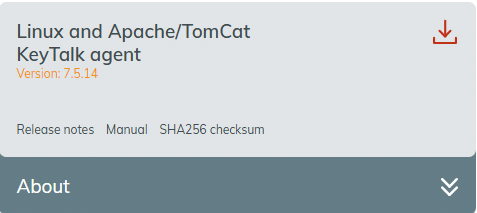
Bước 2: Cài đặt Keytalk Agent lên Server
Khách hàng tiến hành mở kết nối SSH đến Server bằng quyền user root
Chạy lệnh sau để tạo thư mục chứa Keytalk Agent
mkdir /etc/KeytalkAgent
Lưu file Agent đã tải xuống vào thư mục /etc/KeytalkAgent
Chuyển hướng đến thư mục “cd /etc/KeytalkAgent” và chạy lệnh sau để giải nén:
tar -xf KeyTalkClient-<version>.linux.rar
<version>: phiên bản Keytalk Agent hiện tại
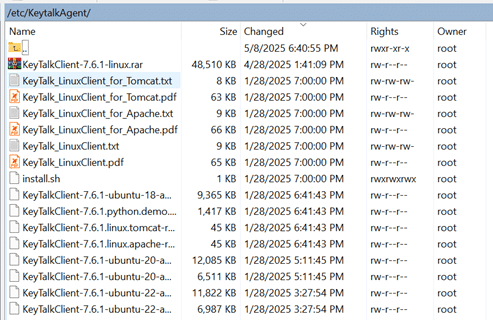
Chạy lệnh để cài đặt Agent lên Server:
sudo ./install.sh
Bước 3: Kết nối Keytalk Agent với Templates của Keytalk Server
Khách hàng chạy lệnh sau để kết nối Agent tới Keytalk
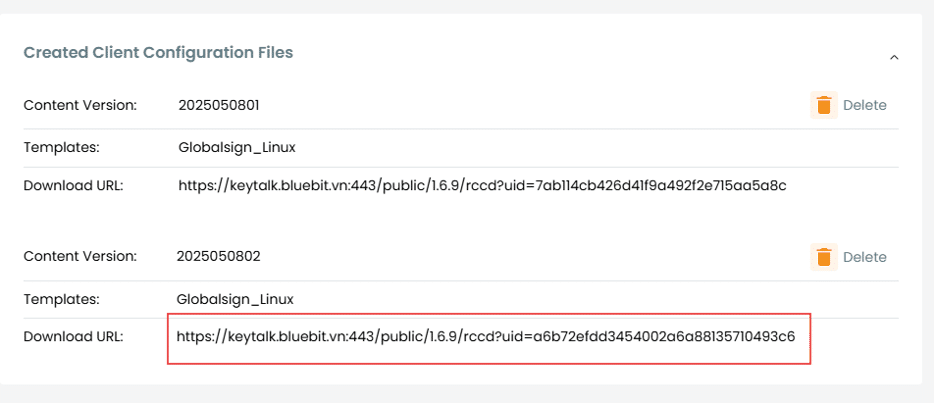
sudo /usr/local/bin/keytalk/ktconfig –rccd-path <path-to-rccd>
( path-to-rccd: chính là đường dẫn URL trên Keytalk)
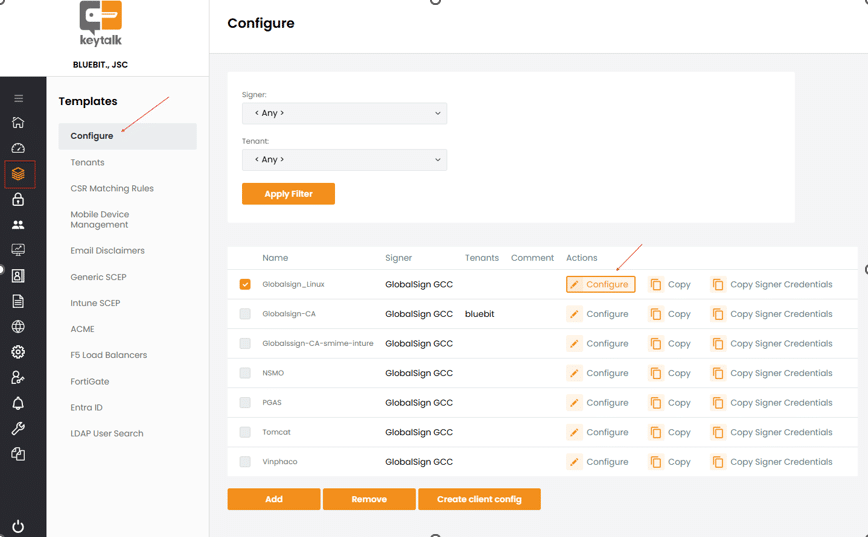
Để lấy URL thực hiện các bước sau:
Truy cập portal Keytalk: https://keytalk.bluebit.vn:3000/login
Chọn Templates => Configure => Created Client Configuration Files
Bước 4: Chạy lệnh sau để kiểm tra cấu hình đã chính xác chưa
sudo /usr/local/bin/keytalk/ktclient –provider <keytalk-provider> –service <keytalk-service> –user <keytalk-user > –save-pfx
<keytalk-provider>: Provider Name là tên bạn đã đặt khi cấu hình Templates trên Keytalk Server
<keytalk-service>: Điền tên gợi nhớ của Templates đã khởi tạo
<keytalk-user >: Điền tên Server Name của bạn, tên miền mà bạn đang cấu hình SSL ( Nếu sử dụng Wildcard cho SSL hãy điền: *.domain.vn)
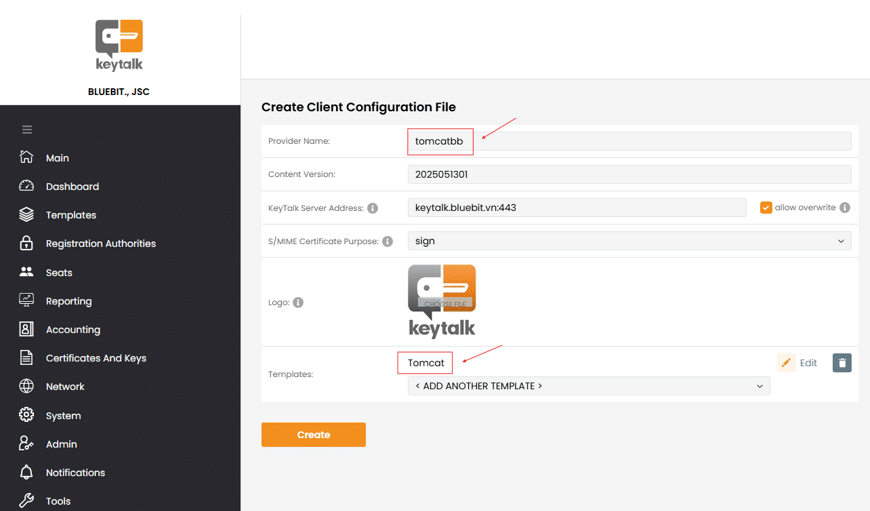
Bước 5: Cấu hình gia hạn chứng chỉ tự động cho Tomcat
Sau khi Install thành công Agent lên Server sẽ sinh ra thư mục etc/keytalk/tomcat.ini
Mở file tomcat.ini và chỉ định Server Name mà bạn muốn cấu hình
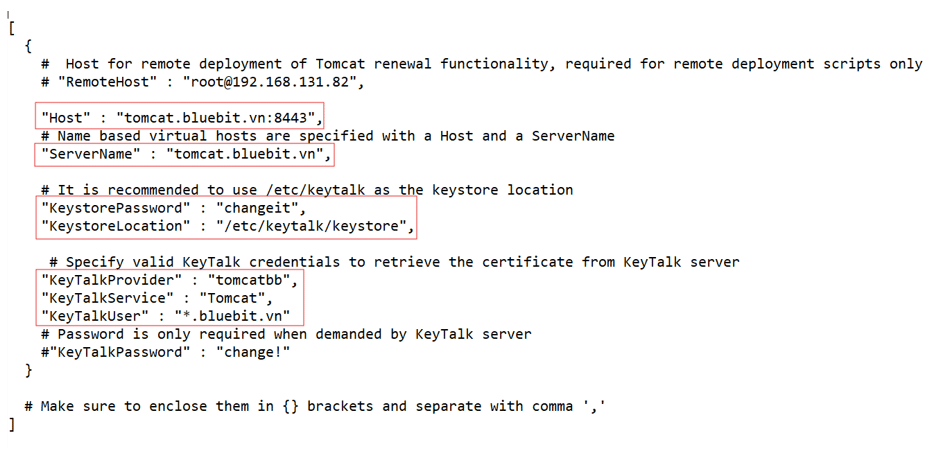
“Host” : Điền Server Name tên miền của bạn + port cấu hình ( Nếu sử dụng port 443 hãy điền domain.vn:443)
“ServerName” : Điền tên Server Name, tên miền cần cấu hình
“Keytalk Provider” :Provider Name là tên bạn đã đặt khi cấu hình Templates trên Keytalk Server
Note: Tên mặc định của nó sẽ là: DemoProvider
- “KeystorePassword”: Mật khẩu của Keystore
- “KeysoteLocation”: Đường dẫn lưu Keystore
- “KeytalkService” : “Tomcat” : Điền theo tên gợi nhớ của Templates đã khởi tạo
- “KeytalkUser”: “*.bluebit.vn” :Điền tên Server Name của bạn, tên miền mà bạn đang cấu hình SSL ( Nếu sử dụng Wildcard cho SSL hãy điền: *.domain.vn)
Lưu cấu hình file tomcat.ini
Bước 6: Nếu lần đầu cấu hình SSL, mở config trong server.xml để sửa port
Mở file server.xml trên Server của bạn:
<Connector port=”8443″ protocol=”<DEFAULT PROTOCOL> ” SSLEnabled=”true” maxThreads=”150″ scheme=”https” secure=”true” keystoreFile=”/etc/keytalk/keystore” keystorePass=”changeit” clientAuth=”false” sslProtocol=”TLS” />
Cập nhập các giá trị sử dụng port 8443 => 443, protocol, KeystoreFile, KeystorePass trong đó KeystoreFile, KeystorePass có các giá trị đã được đề cập trong tệp tomcat.ini
Bước 7: Chạy tomcat.sh để khởi tạo JAVA Keystore
/usr/local/bin/keytalk/tomcat.sh <KEYSTORE_PASSWORD> <KEYSTORE_LOCATION>
Ví dụ:
usr/local/bin/keytalk/tomcat.sh changeit /etc/keytalk/keystore
Bước 8: Chạy lệnh tự động cấp phát và cấu hình chứng thư số SSL
sudo /usr/local/bin/keytalk/renew_tomcat_ssl_cert
Như vậy bạn đã hoàn tất quá trình cấp phát và cài đặt chứng thư số SSL hoàn toàn tự động
Note: Trong trường hợp chứng chỉ của bạn không được gia hạn tự động, nếu thời hạn của Certificate hiện tại còn nhiều hơn 10% hiệu lực hoặc trong lần đầu tiên cài đặt chứng chỉ hay file apache.ini có thay đổi ( Cấu hình VHost) hoặc cấu hình Keytalk thay đổi, hãy chạy lệnh sau để bắt buộc Renew Certificate.
sudo /usr/local/bin/keytalk/renew_tomcat_ssl_cert –force



 Tags
Tags


